امیدوارم لحظات خوبی در این وب سایت داشته باشید .....

آموزش تبدیل متن به گفتار با ساخت یک فایل سخنگو!(بدون نرم افزار)
نویسنده : نازنین تاریخ :
ارسال نظر(0)

 بدین منظور:

از منوی Start وارد Run شده و عبارت notepad را وارد نموده و Enter بزنید تا ویرایشگر Notepad ویندوز باز شود.
اکنون دستورات زیر را عینأ داخل Notepad کپی نمایید:

Dim msg, sapi
msg=InputBox("Matneh khod ra vared namaeed! www.cods.ir","Sokhangoo")
Set sapi=CreateObject("sapi.spvoice")
sapi.Speak msg


سپس از منوی File گزینه Save را انتخاب نمایید.
حال،نام آن را cods.vbs بگذارید.
پس از اینکار بر روی دکمه Save کلیک کرده تا فایل شما در محل مورد نظر ذخیره گردد.
اکنون به محلی که فایل ذخیره شده بروید و فایل ساخته شده را با دوبار کلیک اجرا نمایید.
خواهید دید پنجره ای باز میشود که با تایپ عبارت مورد نظر خود در قسمت مربوطه و فشردن دکمه OK میتوانید منتظر شنیدن عبارت وارد شده خود توسط کامپیوتر شوید.
لازم به ذکر است که اینکار طبعأ تنها بر روی حروف انگلیسی امکان پذیر است.


ترفند انحام كليه كارهاي موس با كيبورد
نویسنده : نازنین تاریخ :
ارسال نظر(0)


capture.png 

با اين ترفند مي توانيد كليه ي كارهاي موس را بدون نياز به برانامه اي با كيبورد كامپيوترتان انجام دهيد و از طريق آن كليه عمليات كليك و راست كليك را انجام دهيد.اين ترفند زماني بسيار مهم است كه به هر دليلي نتوانيد از موس استفاده نماييد ، آ» وقت است كه كيبورد همه كارهاي موس را انجام مي دهد.

بدين منظور:  

cdvfgbhnjm.png

دكمه هاي Shift و Alt را كه در سمت چپ كيبورد قرار دارد ، به همراه دكمه Num Lock بزنيد و سپس در كادري كه باز مي شود OK را كليك كنيد.

حال مي توانيد بوسيله دكمه هاي 2، 4، 6، و 8 كه در سمت راست كيبورد قرار دارند ، موس را هدايت كنيد و با Enter برنامه ها را باز كنيد ويا به داخل لينك ها برويد.

همچنين با استفاده از دكمه هاي 1، 3، 7 و 9 مي توان اوريب حركت كرد. و با 0 درگ كنيد ، يعني:(بكشيد) ،

با 5 مي توان كليك كرد ونهايتا با / و * مي توان 5 را در حالت كليك چپ و راست قرار داد.

با اين روش بطور كامل مي توان كليه ي عملكردهاي موس را با كيبورد انجام داد .  


تايپ نمودن انواع شكلها به وسيله كيبورد با (Alt)
نویسنده : نازنین تاریخ :
ارسال نظر(2)

 تايپ نمودن انواع شكلها به وسيله  كيبورد با (Alt)

تصميم داريم تا ترفندي جالب را برايتان باز گو كنم كه بسياري از كاربران از آن بي اطلاعند! با استفاده اين ترفند شكلهاي عجيب و غريب مانند تير ، قلب ، كل و... را بدون هيچ برنامه ي خاصي و فقط با استفاده از كيبورد در ويندوز تايپ كنيد.

براي انجام اينكار:

موقع تايپ كليد Alt را نگه داشته وبه دلخواه يكي از اعداد سمت راست كيبورد را فشار دهيد ، سپس كليد Alt را رها كنيد.خواهيد ديد كه يكي از انواع شكلها ظاهر مي شود. نكته جالب اين است كه اين اشكال تنها محدود به 9 عدد نمي شود ، پس اگر Alt را نگه داريد و دوباره يك عدد را وارد كنيد ، خواهيد ديد كه شكل ديگري ظاهر مي شود.در نتيجه اگر يك عدد را چند بار وارد كنيد شكل ديگري خواهيد ديد.


تايپ سه عدد كسري در محيط ويندوز:
نویسنده : نازنین تاریخ :
ارسال نظر(0)

  sdfghjk.png


تايپ سه عدد كسري در محيط ويندوز:

با اين روش مي توانيد خيلي راحت وبدون نياز به هيچ برنامه خاصي و فقط با استفاده از كيبورد 3 عدد كسري يعني ¾ , ½ , ¼ را در هر جايي از محيط ويندوز تايپ كنيد.

براي وارد كردن اعداد كسري ¾ , ½ , ¼ كه در كيبوردهاي كامپيوتر وجود ندارد ، كافي است به ترتيب كليدهاي تركيبي Alt+0190 , Alt+0189 , Alt+0188 را وارد كنيد.

بدين منظور ابتدا Alt را گرفته وسپس 4 رقم بعدي را وارد كنيد.

نكته: براي تايپ كردن حتما بايد از قسمت Numeric Pad  كه در سمت راست كيبورد قرار دارد استفاده نماييد.


آموزش عكس گرفتن از صفحه دسكتاپ
نویسنده : نازنین تاریخ :
ارسال نظر(195)


 آموزش عكس گرفتن از صفحه دسكتاپ


cvfbghjmkl.png

به كمك اين روش مي توانيد در ويندوزهاي مختلف كه اين امكان را دارند از صفحه دسكتاپ خود عكس تهيه نماييد. در اين روش ، عكس گرفتن از ويندوزهاي (XP . 7 , Vista ) را براي شماآموزش خواهيم داد.

با اين روش هر آنچه را شما در صفحه مانيتورتان مي بينيد ، در قالب يك عكس و بدون هيچگونه افت كيفيت ،

در خواهد آمد.

bnhjmkilo.png

1- عكس برداري در ويندوز XP

براي انجام اينكار از روي صفحه كليد دكمه "Print Screen" را بزنيد ، (براي اطمينان دو بار بزنيد).

سپس برنامه Paint را از شاخه ي Start Menu>All Programs>Accessories>Paint  را اجرا كرده و بعد كليدهاي Ctrl+V را بزنيد.

خواهيد ديد كه صفحه نمايش شما به Paint منتقل مي شود.

حال مي توانيد تصوير را ذخيره و از آن استفاده نماييد.  

2- عكس برداري در ويندوز Vista و 7

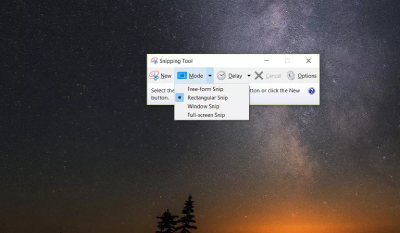
در اين ويندوز به نرم افزار Snipping نيازمنديم ، از شاخه ي زير اين نرم افزار را اجرا كنيد:

Start Menu>All Programs>Accessories>Snipping Tool 

در ویندوز 7 هم همین کار را باید کرد همچنین شما میتوانید در قسمت serch  استارت منو کلمه ی snip را وارد کنید تا آن را ببینید و از آن استفاده کنید

اكنون با موس دور پنجره مورد نياز را كادر بكشيد.

حال تصوير تهيه شده را ذخيره كنيد.


گرفتن عکس از صفحه دسکتاپ در ویندوز7 و 8


ویندوز 7, آموزش ویندوز, ترفند ویندوز

گرفتن عکس از صفحه نمایش در ویندوز 7:
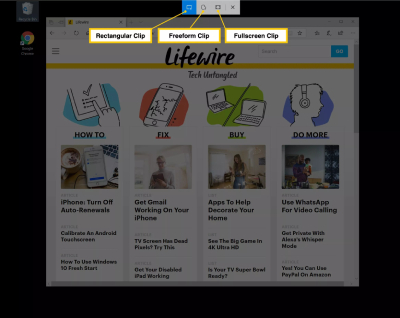
sniping tools نام  نرم افزاری در ویندوز 7 است که توانایی عکس گرفتن از صفحه مانیتور را دارد.برای دسترسی به این نرم افزار کافی است کلمه snip  را در جستجوی منوی استارت تایپ کنید

با  باز شدن این برنامه به راحتی میتوانید از قسمت مورد نظر عکس گرفت.

ویندوز 7, آموزش ویندوز, ترفند ویندوز

گرفتن عکس از صفحه نمایش در ویندوز 8 :
همانطور که اشاره کردیم گرفتن عکس از صفحه نمایش در ویندوز 8 هم آسان و هم سریعتر شده است و براحتی با فشردن ترکیب دو کلید Win Key + X از روی کیبورد ویندوز بطور خودکار از محیط صفحه نمایش عکس گرفته و تصویر گرفته شده را در کتابخانه تصاویر یا همان Pictures Library ذخیره می نماید!

همچنین با فشردن ترکیب کلیدهای Win Key + Print Screen Key از روی کیبورد خواهید توانست تا بجای گرفتن عکس از کل محیط صفحه نمایش و سپس جدا کردن پنجره موردنظر از سایر محیط ، تنها از پنجره فعال یا همان پنجره ای که در جلوی سایر پنجره ها قرار دارد ، عکس بگیرید .

آدرس ذخیره شدن تصویر گرفته شده در ویندوز 8 :   Pictures Library > My Pictures

نکات:
1. Win Key همان کلید دارای لوگوی ویندوز بر روی کیبورد می باشد!

2. Print Screen Key در کیبوردهای گوناگون با توجه به برند کیبورد به صورت های  Prnt Scrn و یا Prt Sc نمایش داده میشود و این کلید در نزدیکی کلیدهای Delete و Pause بر روی کیبورد قرار دارد ...


ترفند كشيدن حروف و كلمات فارســــــــــــــــــــــــــــــــــــــــي
نویسنده : نازنین تاریخ :
ارسال نظر(0)

 ghyjukilo;.png

ترفند كشيدن حروف و كلمات فارســــــــــــــــــــــــــــــــــــــــي

يكي از جالب ترين راه هايي كه يك تايپيست حرفه اي انجام مي دهد ، كشيدن حروف و كلمات فارسي براي زيبا شدن متن تايپ شده است. شما نيز مي توانيد با استفاده از اين ترفند متن هاي تايپ شده را در داخل ويندوز بكشيد ، بعنوان مثال:

آمـــــــــــــــــــــــــــــوزش كشـــــــــــــــــــــــــــــيدن متـــــــــــــــــــــــــــــــــن فارســـــــــــــــــــــــــــــــــي.

براي انجام اينكار:

dfghjk.png

اول بايد زبان ويندوز را به فارسي تنظيم كنيد و سپس حرف مورد نظر را تايپ كرده و  كليدهاي

تركيبي  Shift + J را همزمان فشار داده و تا آنجايي كه مي خواهيد حرف مورد نظر را بكشيد ،

اين دو كليد را نگهداريد.


آموزش ترفندهای کاربردی در آفیس ورد(WORD)
نویسنده : نازنین تاریخ :
ارسال نظر(5)


آموزش آفيس‌ورد (WORD)

 نرم‌افزار Word يك نرم‌افزار "واژه پرداز" مي‌باشد كه براي تايپ، ويرايش و طراحي متون استفاده مي‌شود. اين نرم‌افزار اولين‌بار در سال 1984 براي كامپيوتر اپل و سيستم‌عامل "مكينتاش" منتشر شد، اما پس از آن و در سال 1989 اين برنامه به عنوان جزئي از مجموعه نرم‌افزاري Office تبديل شد.
در اين مطلب قصد داريم تا چند روش از اين نرم‌افزار را براي راحتي و سرعت بخشيدن در هنگام كار با اين نرم‌افزار را براي شما معرفي كنيم.

  روش صفحه‌آرايي يك كتاب در سايز وزيري:
1- پنجره Page Setup را باز مي‌كنيم.
2- در قسمت Paper گزينه Paper Size را روي A4 قرار مي‌دهيم.
3- در قسمت Margins، سايزهاي 5 5 4 4 را قرار مي‌دهيم. البته اين سايز تا 0.3 قابل تغيير است.

 روش تايپ متن فارسي و انگليسي:
همانطور كه مي‌دانيد هنگام تايپ متن فارسي اگر بخواهيد كلمات انگليسي را هم تايپ كنيد، چيدمان سند به هم مي‌خورد. براي اينكه اين مشكل را حل كنيد، بايد مكان نما را در سمت راست قرار دهيد.بدين منظور بايد Ctrl+Shift سمت راست كيبورد را فشار دهيد. براي تايپ متن انگليسي نيز بايد Ctrl+Shiftسمت‌چپ كيبورد را بفشاريد.

 روش گذاشتن كادر صفحه در آفيس2007:
بدين منظور: در منوي Page Layout ، زير منوي Page Background , گزينه Page Borders را كليك كنيد.

 دادن Section بكار:
بدين منظور: در منوي Page Layout و زير منوي Page Setup ، روي گزينه Breaks و سپس Next Page كليك كنيد.

 روش تبديل متن به جدول:
بدين منظور: در آفيس2007 از منوي Insert و زير منوي Convert Text to Table ، اينكار را براحتي مي‌‌توانيد انجام دهيد.

 روش سينگل كردن فاصله متن‌ها:
Ctrl+1: فاصله بين دو خطوط سينگل مي‌شود
Ctrl+2: فاصله بين دو خطوط دوبرابر مي‌شود

 روش تايپ اعداد فارسي در آفيس2003
براي هماهنگ كردن اعداد با متن فارسي كه تايپ مي‌كنيد كافيست، از منوي Tools به قسمت Optionsبرويد، در پنجره باز شده بر روي تب Complex Scripts كليك نماييد. حالا در قسمت General و از كادر كشوئي روبروي عبارت Numeral , گزينه Context را انتخاب كنيد. اينكار موجب مي‌شود تا اعداد شما هنگام تايپ با همان زباني كه تايپ كرده‌ايد نشان داده شوند. از اين به بعد هنگام تايپ متن فارسي اعداد بصورت خودكار، فارسي نشان داده مي‌شوند و هنگام تايپ متن انگليسي، اعداد تايپ شده بصورت خودكار انگليسي نشان داده مي‌شوند.

 روش تايپ اعداد فارسي در آفيس2007 و 2010
بدين منظور: بايد نسخه 2010 بر روي File و در نسخه 2007 بر روي آرم MS(در بالا سمت چپ) كليك كنيد. سپس گزينه Option را انتخاب كنيد: در نسخه 2010 Option در ليست سمت‌چپ كادر و در نسخه 2007 Word Options را انتخاب كنيد.
بعد از انتخاب گزينه Option ، در قسمت سمت چپ Advanced را انتخاب كرده و سپس Show Document Content را پيدا كنيد. در زير اين بخش به دنبال عبارت Numeral بگرديد، بعد از يافتن اين عبارت، در جلوي آن منوي كشويي را باز كرده و مقدار آن را به Context تغيير دهيد.
 
 روش چاپ A5 در نصف صفحه A4
زماني كه يك سند با ابعاد A5 را براي پرينت گرفتن ارسال مي‌كنيد، چاپگر آنرا در وسط صفحه چاپ مي‌كند. براي اينكه بتوانيد در هر يك از كاغذهاي A4 دو صفحه چاپ كنيد بايد: بعد از فشردن كليدهايCtrl+P يا انتخاي Print از منوي File در قسمت Zoom در مقابل Page Per Sheet گزينه Pages2 را انتخاب كنيد.

 انتقال داده‌هاي Excel به PowerPoint 
در اكسل محدوده خانه‌هاي مورد نظر خود را انتخاب كرده و بعد از كليك راست Copy را انتخاب كنيد، در پاورپوينت گزينه Paste Special را از منوي Edit انتخاب كنيد.
اگر مي‌خواهيد انتخاب شما عيناَ چسبانده شود، Picture را انتخاب كنيد.
اگر مي‌خواهيد انتخاب شما بصورت لينك با Excel چسبانده شود تا بتوانيد تغييرات بعدي را نيز مشاهده كنيد، گزينه Microsoft Excel Worksheet Object را انتخاب كنيد.

 مرتب سازي جدول در Word
گزينه Sort در منوي Table را انتخاب كنيد، در مقابل Sort by نام ستوني كه قصد مرتب كردنش را داريد وارد كنيد.
گزينه Type نوع داده‌هاي موجود در جدول را مشخص مي‌كند.(متن يا عدد)
با استفاده از Then by مي‌توانيد ستون‌هاي ديگر را مرتب سازيد و توسط has My List بايد مشخص كنيد آيا سرتيتر داريد يا خير. اگر روي Header Row كليك كنيد هنگام مرتب سازي عنوان را جابجا نمي‌كند.
گزينه Ascending بطور صعودي و گزينه Descending بطور نزولي مرتب‌سازي مي‌كند.

 ترسيم چندين شكل هندسي
در Word پس از هر بار ترسيم اشاره‌گر ماوس به شكل اصلي خود باز مي‌گردد و براي دوباره كشيدن يك شكل بايد دوباره آن گزينه را انتخاب كرد. در مواردي كه مي‌خواهيد از يك شكل چندين بار ترسيم كنيد مي‌توانيد روي آن گزينه در نوار Drowing دو بار كليك نماييد، به اين ترتيب Word روي اين گزينه قفل مي‌شود، تا زماني كه كليد Esc را بفشاريد يا دوباره روي گزينه ترسيمي كليك كنيد.
براي Auto Shapeها ابتدا بايد نوار ابزار مربوطه را بطور مستقل بياوريد، براي اينكار مي‌توانيد خط افقي بالاي هر زير منو را بكشيد.

 تغيير فواصل بين خطوط 
ابتدا متن مورد نظر خود را انتخاب كنيد: براي يك برابر كردن فاصله Ctrl+1، دوبرابر كردن فاصله Ctrl+2، و براي يك‌و‌نيم كردن فاصله Ctrl+5 را فشار دهيد.

 حذف فرمت‌ها در حين كپي‌كردن و چسباندن
تنها هنگام چسباندن بجاي Ctrl+V يا Paste ، بايد از منوي Edit گزينه Paste Special را انتخاب كرده و بعد از باز شدن كادر جديد Unformatted را انتخاب كنيد. در اين حالت مطالبي كه در Word كپي مي‌كنيد، بدون اضافات چسبانده مي‌شود.

 جلوگيري از تكه شدن يك پاراگراف هنگام رفتن به صفحه بعد
پاراگراف را انتخاب كرده و روي آن كليك راست كنيد و Paragraph را انتخاب كنيد. وارد زبانه Lines and Page Breaks شويد و Keep Lines together را علامت بزنيد.

 يكي براي همه در Word
در Word كاربران مبتدي معمولاَ تيترها و عنوان‌ها را بطور دستي تغيير مي‌دهند، اما اگر قدري حرفه‌اي باشند قبل از اينكار Style يك عنوان را تغيير مي‌دهند و براي عنوان‌هاي مشابه از آن Style استفاده مي‌كنند.
بدين منظور: از منوي Format گزينه Formatting Style and را انتخاب كنيد تا يك پنجره در سمت راست مانيتور اضافه شود. اكنون مي‌توانيد با استفاده از New Style به ايجاد يك طرح براي عنوان خود بپردازيد و يا از Styleهاي آماده استفاده كنيد.
خوب اما اصل مطلب! از ديگر ويژگي‌هاي استفاده از اين روش اين است كه اگر شما هنگام ايجاد يكStyle جديد و يا در كادر Modify ساير Styleهاي موجود گزينه Automatically Update را علامت بزنيد، اگر يكي از عنوان‌ها را تغيير دهيد ساير عنوان‌هايي كه از اين Style استفاده مي‌كنند نيز تغيير مي‌كنند، يعني «يكي‌براي‌همه»!

 خط‌كشي با Word
ابتدا دقت كنيد در منوي View گزينه Ruler تيك خورده باشد. عبارت مورد نظر خود را بنويسيد سپس روي گوشه سمت چپ خط‌كش بالاي صفحه چندين بار كليك كنيد. مشاهده مي‌كنيد كه علائم آن تغيير مي‌كند.
نشانه مورد نظر خود را مي‌توانيد چپ چين، راست چين يا وسط چين باشد انتخاب كنيد. سپس روي خط‌كش افقي در محل مورد نظر كليك كنيد تا نشانه در آنجا ايجاد شود. اكنون به ابتداي عبارت مورد نظر برويد و كليد Tab را فشار دهيد تا عبارت شما به محل مورد نظر انتقال يابد.
براي تعيين دقيق فاصله‌ها و همچنين پركردن فاصله ايجاد شده به وسيله نقطه چين از منوي Formatگزينه Tab را انتخاب كنيد.

 ويرايش متن قبل از چاپ
هنگامي كه در صفحه پيش نمايش چاپ (Print Preview) قرار داريد بطور معمول نمي‌توانيد متن خود را اصلاح كنيد. اما اگر كليد Magnifier را كه با علامت ذره‌بين در كنار علامت چاپگر وجود دارد، خاموش كنيد، مي‌توانيد به ويرايش متن و اصلاح متن خود بپردازيد.

 تغييرات در منو و اضافه كردن منوي جديد در Word
براي ايجاد تغييرات در منوها ابتدا از منوي Tools گزينه Customize را انتخاب كنيد. هنگامي كه پنجرهCustomize باز است شما مي‌توانيد با راست كليك روي منوها و زيرمنوها تغييرات دلخواه مانند تغيير در نام و تصوير را اعمال نماييد يا با كشيدن و رها كردن جاي آنها را تغيير دهيد.
براي اضافه كردن منوي جديد در پنجره Customize وارد زبانه Commands شده و در قسمتCategories روي New Menu كليك كنيد.
پس از اينكار New Menu نوشته شده در قسمت Commands را با ماوس گرفته و در زير منو قرار دهيد.

 جايگزين كردن عبارت در Word
در منوي Edit بر روي Replace كليك كرده و در بخش Find What كلمه فعلي و در بخش Replaceكلمه‌اي را كه مي‌خواهيد جايگزين كنيد، تايپ نماييد.
با كليك بر روي Replace All تمام كلمه‌هاي جديد جايگزين كلمات قبلي خواهند شد. 

 پاورقي در Word
مكان نما را به كنار كلمه‌اي ببريد كه مي‌خواهيد در مورد آن توضيح دهيد. از منوي Insert گزينهReference و سپس Footnote را انتخاب كنيد.
در قسمت Location مي‌توانيد مكان قرار گرفتن توضيحات را مشخص كنيد و در بخش Format هم مي‌توانيد نوع شماره‌گذاري را مشخص نماييد.
همچنين مي‌توانيد در مقابل Numbering تعيين كنيد كه شماره‌گذاري‌ها در تمام صفحات ادامه داشته باشند، (Continuos) و يا اينكه در هر صفحه ار اول شروع شوند، (Start Each Page).


قصد داريم تا هم اكنون 7 ترفند ساده اما كاربردي در نرم‌افزار Word را به شما در وبلاگ داوودآنلاينمعرفي كنيم. با بكار بستن اين ترفندها در كار خود با نرم‌افزار Word سرعت بخشيد و همچنين خود را حرفه‌اي تر نشان دهيد

 با فشردن كليد Shift+F5 مي‌توانيد به قسمتي از متن كه به تازگي تغييري در آن ايجاد كرده‌ايد، برويد. فشردن مجدد اين كليدها شما را به قسمت‌هاي تغيير يافته متن مي‌برد.

 اگر فرمت قسمتي از متن را تغيير داده‌ايد، مثلاَ رنگ يا نوع فونت آن را عوض كرده‌ايد و حالا مي‌خواهيد به همان وضعيت پيش فرض Word برگردانيد، مي‌توانيد آن بخش از متن را انتخاب و كليدهايCtrl+spac را فشار دهيد.

 وقتي مي‌خواهيد بخشي از متن را انتخاب نمائيد، مي‌توانيد كليد Alt را پايين نگه‌داشته و با ماوسDRAG كنيد. اينكار باعث مي‌شود عمل انتخاب بصورت مستطيل شكل انجام شود و سرعت شما بطور چشم‌گيري افزايش يابد.

 وقتي در حال تايپ كردن يك متن انگليسي هستيد و به دنبال مترادف يك كلمه خاص مي‌گرديد، كافيست نشانگر را در كنار و يا در زير كلمه مربوطه ببريد و كليدهاي Shift+F7 را فشار دهيد. با اينكار فهرستي از كلمات مترادف آن كلمه خاص نمايش داده مي‌شود.

 در پنجره Print Preview شما مي‌توانيد پيش از پرينت گرفتن، پيش نمايشي از فايل خود را ببينيد. براي انجام تغييرات در همين صفحه، كافيست روي آيكون Magnifier كليك نمائيد تا اجازه تصحيح در متن به شما داده شود.

 اگر مي‌خواهيد هم‌زمان دو بخش مختلف از يك Document را ببينيد، مي‌توانيد فايل مربوطه را در نرم‌افزار Word باز كرده، ماوس را بالاي فلش موجود در بالاي نوار لغزان نگه‌داريد تا نشانگر ماوس به شكل دو خط موازي با دو فلش در بالا و پائين آن درآيد. آنگاه كليك كرده و بدون رها كردن ماوس آنرا به سمت پائين بكشيد. حال صفحه به دو قسمت تقسيم مي‌شود كه در هر دو بخش همان فايل نمايش داده مي‌شود و همزمان مي‌توانيد دو بخش مختلف فايل را ببينيد و ويرايش كنيد.

 فرض كنيد يك فايل طولاني داريد و پيدا كردن مطالب برايتان دشوار است، كافيست گزينهDocument Map را از منوي View انتخاب كنيد تا فهرستي از عناوين Document شما را نشان دهد. حال با كليك بر هر عنوان به آن قسمت از فايل خود پرش مي‌كنيد.

    روش تغيير حـــــــروف بزرگ به كوچك

چنانچه بخشي از متن و يا تمام آن به اشتباه و يا عمداَ با حروف بزرگ انگليسي تايپ شده و تصميم داريد آنها را به حروف كوچك تغيير دهيد كافيست پس از انتخاب نوشته دكمه‌هاي Shift+F3 را همزمان فشار دهيد، اين فرمان سه حالت را براي شما نمايش مي‌دهد:

1- كليه حروف را كوچك نمايش دهد.

2- كليه حروف را بزرگ نمايش دهد.

3- حروف اول كلمات را بزرگ نمايش دهد.


ترفند کاربردی در ویندوز8
نویسنده : نازنین تاریخ :
ارسال نظر(0)


يكي از قابليت‌هاي جديد و بسيار جالبي كه شركت مايكروسافت در ويندوز8 رونمايي كرده است، ورود به محيط ويندوز و حساب كاربري خود با استفاده از يك رمز عبور تصويري است. بدين صورت كه شما مي‌توانيد به دلخواه خود يك تصوير انتخاب كنيد، سپس با استفاده از ماوس و يا (انگشت در مانيتورهاي تاوچ) نقاط يا خطوط فرضي راست و يا دايره واري را بر روي تصوير رسم كنيد. با ذخيره اين رمز عبور تصويري، از اين پس به هنگام ورود به حساب كاربري، تصويري كه انتخاب كرده بوديد نمايش داده مي‌شود و شما بايد خطوط فرضي كه قبلاَ رسم كرده بوديد را مجدداَ رسم كنيد تا بتوانيد وارد محيط ويندوز شويد. بعنوان مثال اگر چهره يك انسان را بعنوان تصوير انتخاب كنيد، كشيدن يك خط راست روي لب و كشيدن دايره دور چشم‌ها مي‌تواند رمز عبور شما باشد. در اين ترفند قصد داريم به معرفي نحوه تنظيم چنين رمز عبوري در ويندوز8 بپردازيم.

بدين منظور:

از صفحه اصلي نمايه Metro، بر روي Control Panel كليك كنيد.

در محيط Control Panel، به قسمت Users رفته و بر روي Create a Pictures Password كليك كنيد.

رمز عبوري كه براي حساب كاربري خود ايجاد كرده‌ايد را تايپ نماييد. اطمينان پيدا كنيد حتماَ براي حساب كاربري خود قبلاَ‌ رمز عبوري تعيين نموده باشيد. چرا كه در غير اين صورت امكان ساخت رمز عبور تصويري وجود ندارد.

در صفحه بعد بر روي Choose Pictures كليك كنيد.

تصويري را به دلخواه خود انتخاب نماييد و بر روي دكمه Open كليك كنيد.

سپس بر روي Use this Pictures كليك نماييد.

اكنون شما مي‌توانيد در سه مرحله، خط يا نقطه فرضي مورد نظر خود را بر روي قسمتي از عكس كه مد نظرتان است رسم نماييد. با هر بار رسم خط با نقطه، بطور خودكار وارد مرحله بعد مي‌شويد. اينكار را در نهايت بايستي يكبار ديگر براي تأييد اين رمز عبور تصويري انجام دهيد.

در پايان بر روي دكمه OK كليك كنيد.

حالا اگر قصد ورود مجدد به حساب كاربري خود را داشته باشيد بايستي كه اين رمز عبور تصويري را وارد كنيد.


ترفند روشن كردن كامپيوتر با صفحه كليد + ترفندهاي خاموش كردن كامپيوتر با كيبورد
نویسنده : نازنین تاریخ :
ارسال نظر(0)

 ترفند روشن كردن كامپيوتر با صفحه كليد

xdfgthyjkilo.png

روشن كردن كامپيوتر با صفحه كليد

موضوع: ترفند كيبورد 

روشي كه در اين پست به شما آموزش خواهم داد، خواهيد توانست بدون نياز به نرم افزار خاصي وفقط با استفاده از تنظيمات سيستم كامپيوترتان، به وسيله دكمه هاي صفحه كليد، كامپيوتر خاموش را روشن كنيد!

بدين منظور:ابتدا كامپيوتر را Restart كرده وچند مرتبه كليد Delete را بزنيد تا به صفحه Setup برويد.

سپس گزينه Integrated Peripherals را انتخاب كنيد و در صفحه باز شده گزينهKeyboard Power on را تنتخاب كنيد كه شامل چند گزينه مي باشد ، به ترتيب آنها را توضيح مي دهم:

گزينه1- Password :با انتخاب اين گزينه مي توانيد پسوردي را وارد كرده و از طريق اين پسورد كامپيوتر را روشن كنيد ، اگر اين گزينه را انتخاب كنيد بايد بعد از آن گزينه KB Power On Password را انتخاب وپسورد مورد نظر را وارد كرده وبعد آن را تاييد كنيد.

گزينه2- Any Key: با انتخاب اين گزينه مي توانيد با هر يك از كليدهاي صفحه كليد كامپيوترتان را روشن كنيد.

گزينه3- Disabled: با انتخاب اين گزينه ميتوانيد روشن كردن كامپيوتر را با صفحه كليد غير فعال كنيد.

گزينه4- Keyboard 98: اين گزينه مخصوص صفحه كليدهاي قديمي است.

بعد از انتخاب يكي از گزينه هاي فوق كليد F10 را فشار داده و تغييرات اعمال شده را با زدن كليد Y وبعد كليد Enter تاييد كنيد. 

لازم به ذكر است كه با برداشتن جامپر Power روي كيس مي توان فقط با صفحه كليد كامپيوتر را روشن كرد.

دقت كنيد اگر گزينه Integrated را نيافتيد ، احتمالا گزينه اي مشابه آن وجود دارد.

ترفندهاي خاموش كردن كامپيوتر با كيبورد

dfgthyjukilo;.png


روشهاي جالب براي خاموش كردن كامپيوتر با استفاده از صفحه كليد
 

در اين پست قصد دارم روشهاي بسيار جالبي را به شما آموزش بدم كه با استفاده از آنها ميتوانيد سيستم خود را تنها با استفاده از چند كليد موجود در صفحه كليد Standby , Hibernate ,Logoff ,Restart ,Shutdown ,Switch User نماييد.لازم به ذكر است كه كمتر كسي از اين ترفندها مطلع است! همچنين با استفاده از آنها ميتوانيد سرعت كار خود را در كامپيوتر به حداكثر برسانيد.

روش هاي آموزش:

براي Shutdown كردن:                                  

بدين منظور ابتدا دكمه Win مابين كليدهاي(Alt و Ctr) رافشار داده و بعد از مشاهده منوي Start حرفرا دوبار با اندكي مكث بزنيد ، ميبينيد كه سيستم خاموش مي شود.


براي Restart كردن:

بدين منظور ابتدا دكمه Win مابين كليدهاي(Alt وCtr ) را فشار داده و بعد از نمايش منوي Start اين بار كليدهاي U و بعد R را با اندكي مكث مي زنيم.ميبينيد كه سيستم Restart مي شود.


براي Standby كردن:

بدين منظور ابتدا دكمه Win مابين كليدهاي(Alt وCtr ) را فشار داده و بعد از نمايش منوي Start اين بار

كليدهاي U و سپس S را با اندكي مكث مي زنيم.ميبينيد كه سيستم Standby مي شود.


براي Hibernate كردن:

بدين منظور ابتدا دكمه Win مابين كليدهاي(Alt وCtr ) را فشار داده و بعد از نمايش منوي Start اين بار 

كليدهاي U و سپس H را با اندكي مكث مي زنيم.ميبينيد كه سيستم Hibernate مي شود.


براي Loggoff كردن:

بدين منظور ابتدا دكمه Win مابين كليدهاي(Alt وCtr ) را فشار داده و بعد از نمايش منوي Start اين بار 

كليد L را دوبار با اندكي مكث مي زنيم.خواهيد ديد كه سيستم Logoff مي شود.


براي Switch User كردن:

بدين منظور ابتدا دكمه Win مابين كليدهاي(Alt وCtr ) را فشار داده و بعد از نمايش منوي Start اين بار 

كليدهاي L و سپس S را با اندكي مكث مي زنيم.خواهيد ديد كه سيستم Switch User ميشود.


كليد مخالف Tab
نویسنده : نازنین تاریخ :
ارسال نظر(0)


كليد مخالف Tab، يك نياز اساسي:


همانطور كه مي‌دانيد درتمامي محيط‌ها و برنامه‌هاي ويندوز، براي رفتن به كادر بعدي، گزينه بعدي و يا مورد بعدي، مي‌توان از كليد Tab استفاده نمود. همچنين يكي از پرطرفدارترين كليدهاي كيبورد به ويژه به هنگام چرخ زدن در محيط اينترنت، كليد Tab است. با استفاده از اين كليد شما مي‌توانيد با سرعت بيشتري فرم‌هاي اينترنتي را پر كنيد و از كادري به كادر ديگر برويد. اما در صورتي كه در هنگام پر كردن يك فرم، كادري را به اشتباه تايپ كنيد و كليد Tab را بلافاصله بزنيد، ناچاراَ براي بازگشت به كادر قبلي از ماوس استفاده خواهيد كرد. اين مورد شايد براي كاربران آماتور موضوعي ساده باشد اما برای حرفه‌اي ها آزار دهنده است.با بهره‌گيري از آن به هنگام پر كردن يك فرم اينترنتي در مرورگر يا هر جاي ديگر مي‌توانيد مستقيماَ و بدون نياز به ماوس به كادر قبلي بازگرديد.
بدين منظور:
كافيست از كليد تركيبي Shift+Tab استفاده نماييد.
قابل ذكر است كه با فشار دادن اين كليد تركيبي، علاوه بر انتقال به كادر بالا، متن داخل آن نيز "هاي‌لايت" شده و نياز به Backspace نيز برطرف مي‌شود.


.:: This Template By : Theme-Designer.Com ::.


تمام حقوق اين وبلاگ و مطالب آن متعلق به آموزش ترفندهای کاربردی در ویندوز7 و سایر ویندوزها مي باشد.


💬 نظرات کاربران
💬ثبت نام کاربران
💬ورود کاربران