امیدوارم لحظات خوبی در این وب سایت داشته باشید .....

آموزش تصویری و کامل نرم افزار قدرتمندNero 9
نویسنده : نازنین تاریخ : پنج‌شنبه 10 اسفند 1391
ارسال نظر(0)


282 آموزش تصويري و كامل نرم افزار قدرتمندNero 9


ادامه مطلب
همه چیز درباره TASK MANAGER ویندوز
نویسنده : نازنین تاریخ : پنج‌شنبه 10 اسفند 1391
ارسال نظر(0)


همه چیز درباره TASK MANAGER ویندوز

سیستم عامل,برنامه,task manager,سیستم

Ctrl+Alt+Delete ؛ عملی که روزانه همگی ما بارها انجام میدهیم تا خود را از دست مشکلات پیش آمده برای ویندوز خلاص کنیم. اما آیا تمامی توانایی Task Manager این است؟ Task Manager ابزار بسیار سودمندی است که اطلاعاتی درباره برنامه ها و فرایندهای اجرا شده بر روی سیستم و میزان مصرف منابع توسط این برنامه ها و فرایندها ارائه میدهد. از این ابزار بسیاری از مواقع برای عیب یابی سیستم استفاده میشود و این امکان را میدهد تا برنامه های را متوقف و یا اجرا کنیم. در این ترفند قصد داریم به معرفی بخش های مختلف این ابزار بپردازیم.

دو روشی که برای اجرای Task Manager بکار میرود به قرار زیر است:

1- Right-Click کردن بر روی یک قسمت خالی از Task Bar و انتخابTask Manager از این بخش.


2- فشردن سه کلید Ctrl+Shift+Esc (ابتدا Ctrl و Shift را نگاه دارید و سپس Esc را بزنید) و یا همان دستور معروف Ctrl+Alt+Del.


در همه سیستم ها بعد از اجرای Task Manager باید حداقل سه تب Applications ،Processes و Performance نمایش داده شوند.

تب Applications برنامه های اجرا شده بعد از ورود به سیستم را نمایش میدهد ؛ بسیاری از مواقع که برنامه ای در کار خود دچار مشکل میشود و قادر به پاسخگویی به فرامین شما نیست این پنجره شما را قادر میسازد برنامه را با انتخاب آن و زدن دکمه End Task متوقف کنید.

تب Processes کلیه فرایندهای اجرا شده را با ذکر کاربر، مقدار مصرف CPU و Memory نمایش میدهد و این قابلیت را داراست تا مقادیر دیگری را نیز نمایش دهد که از منوی View قابل تنظیم است ؛ شاید بسیار پیش آمده که بعد از نصب یک برنامه و درایور جدید متوجه میشوید که سرعت سیستم بصورت قابل ملاحظه ای کاهش پیدا کرده است. برای شناسایی مشکل اولین کاری که باید انجام داد مراجعه به این قسمت و اطمینان از این که هیچ فرایندی به غیر از System idle process به طور ثابت مقداری بالاتر از 80 درصد ندارد. اگر با چنین مساله ای برخورد کردید باید حتما آن فرایند بخصوص را خاتمه دهید و مطمئن شوید که بعد از راه اندازی مجدد سیستم آن فرایند بخصوص مجدداً اجرا نمیشود.

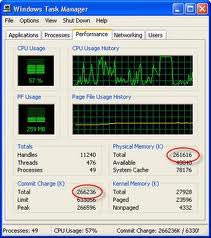
تب Performance بصورت شماتیک تغییرات سیستم را در استفاده از منابعی نظیر CPU و Memory نمایش میدهد.


برای استفاده از اطلاعات ارائه شده در این پنجره استفاده از اطلاعات زیر برای آشنایی با برخی گزینه ها لازم میباشد:

CPU Usage: درصد زمانی که پردازشگر مشغول به کار است (ثابت ماندن این مقدار در بالای 80 درصد نشاندهنده ضعف سخت افزار و یا مشکل نرم افزاری است و نیاز به تحقیق و جستجوی بیشتر جهت کشف منبع مشکل است).


CPU Usage History: یک نمای گرافیکی که میزان فعالیت پردازشگر را در طول زمان نشان میدهد.


PF Usage: مقدار مصرف Page File و یا همان حافظه مجازی بر روی دیسک را نمایش میدهد و اگر مقدار آن به انتها رسیده باشد بهتر است فضای بیشتری به آن اختصاص بدهیم.


PF Usage History: نموداری که تغییرات در مصرف Page File را نمایش میدهد و تغییرات زیاد این نمودار نشان دهنده نوعی ضعف یا مشکل در قسمتی از سیستم است.


Commit Charge: مقدار حافظه اختصاص داده شده به برنامه ها و سیستم عامل را نمایش میدهد.


Physical Memory: مقدار حافظه فیزیکی نصب شده بر روی سیستم ( RAM ) را نمایش میدهد.


Kernel Memory: مقدار حافظه اختصاص داده شده به هسته سیستم عامل (Kernel) و درایورهای موجود را نمایش میدهد.

مرور زمان و کار با این ابزار بسیار سودمند تعبیه شده در ویندوز شما را هر چه بیشتر با قابلیت های بسیار جالب آن در ردیابی و شناسایی مشکلات آشنا میسازد. بنابراین سعی کنید کمی بیشتر به آن توجه داشته باشید.


معرفی سه ابزار مفید در ویندوز 7
نویسنده : نازنین تاریخ : پنج‌شنبه 10 اسفند 1391
ارسال نظر(0)


                                     معرفی سه ابزار مفید در ویندوز 7

                          تصاویر زیباسازی - جدا کننده پست

ویندوز 7 علاوه بر زیبایی و سرعت بالاتر نسبت به نسخه های قبلی، ابزارهای جدید و کاربردی دارد که استفاده از آنها انجام برخی از امور را آسان تر می کند. شاید استفاده از برخی از این ابزارها نیاز شما به نرم افزارهای اضافی را نیز مرتفع کند. در این مقاله سه ابزار مفید Windows Mobility Center، Magnifying Glass و Snipping Tools را معرفی می کنیم و نحوه استفاده و کارایی آنها را بررسی می کنیم.

 
Windows Mobility Center

با فشار دادن کلیدهای Windows+X در کامپیوترهای پرتابل مانند نت بوک، نوت بوک یا تبلت ها، داشبورد مربوط به ابزارهای موبایل نمایش داده می شود که از طریق آن می توانید شبکه بی سیم Wi-Fi را کنترل کنید، حجم صدا را تنظیم کنید، میزان شارژ باقی مانده باتری را مشاهده کنید، روشنایی نمایشگر را کم و زیاد کنید، اطلاعات بین کامپیوتر و تلفن همراه خود را همگام کنید و سیستم را به حالت Presentation تغییر حالت دهید تا ScreenSaver و Sleep غیرفعال شوند. حالت Presentation برای زمانی که قصد دارید یک فایل پاورپوینت را به دیگران نمایش دهید و یا فیلم تماشا کنید کاربرد دارد.


Magnifying Glass

با فشار دادن کلیدهای Windows بعلاوه + و Windows بعلاوه - این ابزار فعال می شود و به شما اجازه می دهد تا بر روی هر قسمت از تصویر بزرگنمایی داشته باشید. این قابلیت در هنگام مطالعه متون و موارد اینچنینی کاربرد دارد.


Snipping Tool

روش قدیمی برای گرفتن عکس (Screenshot) از صفحه را فراموش کنید. پیش تر برای گرفتن عکس از صفحه مجبور بودید دکمه Print Screen را در کیبرد فشار داده، سپس نرم افزار Paint را باز کرده و تصویر را در آن Past کنید. اما در ویندوز 7 ابزار جدیدی با نام Snipping Tools اضافه شده است که این کار را بسیار ساده تر انجام می دهد و علاوه بر این امکانات جالبی مانند تصویر تمام صفحه، گرفتن تصویر از بخشی از صفحه، گرفتن تصویر از یک فرم و غیره را نیز در اختیار کاربر قرار می دهد. برای اجرای نرم افزار عبارت Snipping Tools را در جعبه جستجوی منوی استارت (درگوشه سمت چپ، پایین صفحه) وارد نمایید


یافتن سریع فایل‌ یا پوشه‌ در یک پوشه‌ی شلوغ
نویسنده : نازنین تاریخ : پنج‌شنبه 10 اسفند 1391
ارسال نظر(0)


یافتن سریع فایل‌ یا پوشه‌ در یک پوشه‌ی شلوغ

یافتن سریع فایل‌ یا پوشه‌ در یک پوشه‌ی شلوغ

فرض کنید در محیط Windows Explorer وارد یک پوشه می‌شوید که درون این پوشه فایل‌ها و پوشه‌های فراوانی نیز وجود دارد. اکنون در صورتی که قصد داشته باشید تا سریعاً و بدون استفاده از قسمت Search فایل یا پوشه‌ی مورد نظر خود را پیدا کنید چه خواهید کرد؟ در این ترفند به معرفی یک روش بسیار آسان اما کاربردی خواهیم پرداخت که می‌توانید بسیار سریع پوشه‌ی مورد نظر خود را پیدا کنید.

برای این کار:
کافی است تنها پس از ورود به پوشه‌ی مورد نظر شروع به تایپ کاراکترهای ابتدایی فایل یا پوشه‌ی مورد نظر خود به شکل سریع کنید.
خواهید دید که فایل یا پوشه به حالت انتخاب درآمده است.
برای این کار نیازی به استفاده از قسمت Search نخواهد بود و تنها کافی است در محیط پوشه با دانستن نام فایل یا پوشه‌ی مورد نظر، حروف ابتدایی آن را تایپ نمایید.
اکثر کاربران می‌دانند که با تایپ حرف اول فایل یا پوشه می‌توان مجموعه‌ی فایل‌ها یا پوشه‌هایی که با این کاراکتر شروع می‌شوند را پیدا کرد. اما بسیاری از این که می‌توان کاراکترهای بعدی را نیز وارد کرد بی‌اطلاع هستند.
البته دقت نمایید همانطور که گفته شد بایستی تایپ کاراکترها را سریع و بدون اتلاف وقت انجام دهید.
به عنوان مثال در صورتی که به دنبال فایلی با نام beytoote باشیم، با وارد کردن beyt فایل ما پیدا شده است.


افزودن سطل آشغال به تسکبار ويندوز
نویسنده : نازنین تاریخ : پنج‌شنبه 10 اسفند 1391
ارسال نظر(0)


افزودن سطل آشغال به تسکبار ويندوز

افزودن سطل آشغال به تسکبار ويندوز


حتماً شما نيز با عملکرد Recycle Bin يا سطل آشغال ويندوز آشنا هستيد. کليه فايل‏ها و فولدرها پس از پاک شدن مستقيماً به سطل آشغال ويندوز منتقل مي‏شوند و در نهايت با پاکسازي سطل آشغال مي‏توان آنها را حذف نهايي کرد. در صورتي که از ويندوز ? استفاده مي‏کنيد قطعاً با تسکبار جديد و قابليت‏هاي مختلف آن آشنايي پيدا کرده‏ايد. در اين ترفند قصد داريم نحوه اضافه کردن Recycle Bin به تسکبار ويندوز را براي شما بازگو نماييم. به طوري که همه جا و در همه حالت مي‏توانيد به سطل آشغال دسترسي داشته باشيد.


براي اين کار:

ابتدا بر روي فضاي خالي از صفحه دسکتاپ راست کليک کرده و New > Shortcut را انتخاب نماييد.
در پنجره باز شده در محل مورد نظر عبارت زير را وارد نماييد:


explorer.exe shell:RecycleBinFolder


و بر روي دکمه Next کليک کنيد.
در صفحه بعدي، explorer.exe را پاک کرده و به جاي آن عبارت Recycle Bin را تايپ نماييد.
اکنون بر روي دکمه Finish کليک کنيد.
خواهيد ديد که يک شورتکات جدید در صفحه دسکتاپ با نام Recycle Bin ظاهر شده است.
بر روي آن راست کليک کرده و Properties را انتخاب نماييد.
در پنجره باز شده، در همان تب Shortcut بر روي دکمه Change Icon کليک نماييد.
در پنجره جديد باز شده، در زير عبارت Look for icons in this file مسير موجود را حذف کرده و آدرس زير را در آن عيناً Copy و Paste نماييد و Enter بزنيد:

%SystemRoot%system32imageres.dll


خواهيد ديد که مجموعه‏اي از آيکن‏ها نمايش داده خواهد شد. در ميان آيکن‏ها بگرديد و آيکن سطل آشغال را مشابه آن چيزي که در صفحه دسکتاپ‏تان نيز موجود است را بيابيد و انتخاب کنيد (اين آيکن در ستون سيزدهم و رديف سوم قرار دارد).
پس از انتخاب آيکن، پنجره‏هاي باز را OK نماييد.
اکنون در صفحه دسکتاپ، بر روي شورتکات مذبور راست کليک کرده و Pin to Taskbar را انتخاب کنيد يا خود شورتکات را با استفاده از ماوس بگيريد و در محيط تسکبار رها کنيد.
با اين کار سطل آشغال به نوار تسکبار ويندوز اضافه شده است.
پس از اين کار مي‏توانيد شورتکات موجود در صفحه دسکتاپ را نيز حذف نماييد.

همان طور که مشخص است از اين پس با انتخاب آيکن سطل آشغال در تسکبار مي‏توانيد پنجره Recycle Bin را باز نماييد. اما امکان کشيدن و رها کردن (Drag&Drop) فايل‏ها را به اين آيکن جهت حذف فايل‏ها نخواهيد داشت.


براي فعال‏سازي چنين امکاني يک راه حل وجود دارد:
ابتدا بايستي Quick Lunch را در تسکبار ويندوز فعال کنيد.
پس از اين کار، کافي است Recycle Bin موجود در صفحه دسکتاپ (منظور شورتکاتي که در بالا ساختيم نيست) را با استفاده از ماوس گرفته و در محيط Quick Lunch تسکبار رها کنيد.
جهت زيباسازي آن نيز مي‏توانيد تسکبار را از حالت Lock خارج کنيد. سپس بر روي قسمت خالي از Quick Lunch راست کليک کرده و View > Large Icons را انتخاب کنيد.
با اين کار از اين پس مي‏توانيد علاوه بر دسترسي مستقيم به سطل آشغال در ويندوز، فايل‏ها و فولدرها را هم با Drag&Drop مستقيماً وارد آن کنيد


آموزش تبدیل متن به گفتار با ساخت یک فایل سخنگو!(بدون نرم افزار)
نویسنده : نازنین تاریخ : پنج‌شنبه 23 شهریور 1391
ارسال نظر(0)

 بدین منظور:

از منوی Start وارد Run شده و عبارت notepad را وارد نموده و Enter بزنید تا ویرایشگر Notepad ویندوز باز شود.
اکنون دستورات زیر را عینأ داخل Notepad کپی نمایید:

Dim msg, sapi
msg=InputBox("Matneh khod ra vared namaeed! www.cods.ir","Sokhangoo")
Set sapi=CreateObject("sapi.spvoice")
sapi.Speak msg


سپس از منوی File گزینه Save را انتخاب نمایید.
حال،نام آن را cods.vbs بگذارید.
پس از اینکار بر روی دکمه Save کلیک کرده تا فایل شما در محل مورد نظر ذخیره گردد.
اکنون به محلی که فایل ذخیره شده بروید و فایل ساخته شده را با دوبار کلیک اجرا نمایید.
خواهید دید پنجره ای باز میشود که با تایپ عبارت مورد نظر خود در قسمت مربوطه و فشردن دکمه OK میتوانید منتظر شنیدن عبارت وارد شده خود توسط کامپیوتر شوید.
لازم به ذکر است که اینکار طبعأ تنها بر روی حروف انگلیسی امکان پذیر است.


ترفند انحام كليه كارهاي موس با كيبورد
نویسنده : نازنین تاریخ : پنج‌شنبه 23 شهریور 1391
ارسال نظر(0)


capture.png 

با اين ترفند مي توانيد كليه ي كارهاي موس را بدون نياز به برانامه اي با كيبورد كامپيوترتان انجام دهيد و از طريق آن كليه عمليات كليك و راست كليك را انجام دهيد.اين ترفند زماني بسيار مهم است كه به هر دليلي نتوانيد از موس استفاده نماييد ، آ» وقت است كه كيبورد همه كارهاي موس را انجام مي دهد.

بدين منظور:  

cdvfgbhnjm.png

دكمه هاي Shift و Alt را كه در سمت چپ كيبورد قرار دارد ، به همراه دكمه Num Lock بزنيد و سپس در كادري كه باز مي شود OK را كليك كنيد.

حال مي توانيد بوسيله دكمه هاي 2، 4، 6، و 8 كه در سمت راست كيبورد قرار دارند ، موس را هدايت كنيد و با Enter برنامه ها را باز كنيد ويا به داخل لينك ها برويد.

همچنين با استفاده از دكمه هاي 1، 3، 7 و 9 مي توان اوريب حركت كرد. و با 0 درگ كنيد ، يعني:(بكشيد) ،

با 5 مي توان كليك كرد ونهايتا با / و * مي توان 5 را در حالت كليك چپ و راست قرار داد.

با اين روش بطور كامل مي توان كليه ي عملكردهاي موس را با كيبورد انجام داد .  


تايپ نمودن انواع شكلها به وسيله كيبورد با (Alt)
نویسنده : نازنین تاریخ : پنج‌شنبه 23 شهریور 1391
ارسال نظر(2)

 تايپ نمودن انواع شكلها به وسيله  كيبورد با (Alt)

تصميم داريم تا ترفندي جالب را برايتان باز گو كنم كه بسياري از كاربران از آن بي اطلاعند! با استفاده اين ترفند شكلهاي عجيب و غريب مانند تير ، قلب ، كل و... را بدون هيچ برنامه ي خاصي و فقط با استفاده از كيبورد در ويندوز تايپ كنيد.

براي انجام اينكار:

موقع تايپ كليد Alt را نگه داشته وبه دلخواه يكي از اعداد سمت راست كيبورد را فشار دهيد ، سپس كليد Alt را رها كنيد.خواهيد ديد كه يكي از انواع شكلها ظاهر مي شود. نكته جالب اين است كه اين اشكال تنها محدود به 9 عدد نمي شود ، پس اگر Alt را نگه داريد و دوباره يك عدد را وارد كنيد ، خواهيد ديد كه شكل ديگري ظاهر مي شود.در نتيجه اگر يك عدد را چند بار وارد كنيد شكل ديگري خواهيد ديد.


تايپ سه عدد كسري در محيط ويندوز:
نویسنده : نازنین تاریخ : پنج‌شنبه 23 شهریور 1391
ارسال نظر(0)

  sdfghjk.png


تايپ سه عدد كسري در محيط ويندوز:

با اين روش مي توانيد خيلي راحت وبدون نياز به هيچ برنامه خاصي و فقط با استفاده از كيبورد 3 عدد كسري يعني ¾ , ½ , ¼ را در هر جايي از محيط ويندوز تايپ كنيد.

براي وارد كردن اعداد كسري ¾ , ½ , ¼ كه در كيبوردهاي كامپيوتر وجود ندارد ، كافي است به ترتيب كليدهاي تركيبي Alt+0190 , Alt+0189 , Alt+0188 را وارد كنيد.

بدين منظور ابتدا Alt را گرفته وسپس 4 رقم بعدي را وارد كنيد.

نكته: براي تايپ كردن حتما بايد از قسمت Numeric Pad  كه در سمت راست كيبورد قرار دارد استفاده نماييد.


آموزش عكس گرفتن از صفحه دسكتاپ
نویسنده : نازنین تاریخ : پنج‌شنبه 23 شهریور 1391
ارسال نظر(195)


 آموزش عكس گرفتن از صفحه دسكتاپ


cvfbghjmkl.png

به كمك اين روش مي توانيد در ويندوزهاي مختلف كه اين امكان را دارند از صفحه دسكتاپ خود عكس تهيه نماييد. در اين روش ، عكس گرفتن از ويندوزهاي (XP . 7 , Vista ) را براي شماآموزش خواهيم داد.

با اين روش هر آنچه را شما در صفحه مانيتورتان مي بينيد ، در قالب يك عكس و بدون هيچگونه افت كيفيت ،

در خواهد آمد.

bnhjmkilo.png

1- عكس برداري در ويندوز XP

براي انجام اينكار از روي صفحه كليد دكمه "Print Screen" را بزنيد ، (براي اطمينان دو بار بزنيد).

سپس برنامه Paint را از شاخه ي Start Menu>All Programs>Accessories>Paint  را اجرا كرده و بعد كليدهاي Ctrl+V را بزنيد.

خواهيد ديد كه صفحه نمايش شما به Paint منتقل مي شود.

حال مي توانيد تصوير را ذخيره و از آن استفاده نماييد.  

2- عكس برداري در ويندوز Vista و 7

در اين ويندوز به نرم افزار Snipping نيازمنديم ، از شاخه ي زير اين نرم افزار را اجرا كنيد:

Start Menu>All Programs>Accessories>Snipping Tool 

در ویندوز 7 هم همین کار را باید کرد همچنین شما میتوانید در قسمت serch  استارت منو کلمه ی snip را وارد کنید تا آن را ببینید و از آن استفاده کنید

اكنون با موس دور پنجره مورد نياز را كادر بكشيد.

حال تصوير تهيه شده را ذخيره كنيد.
 

گرفتن عکس از صفحه دسکتاپ در ویندوز7 و 8


ویندوز 7, آموزش ویندوز, ترفند ویندوز

گرفتن عکس از صفحه نمایش در ویندوز 7:
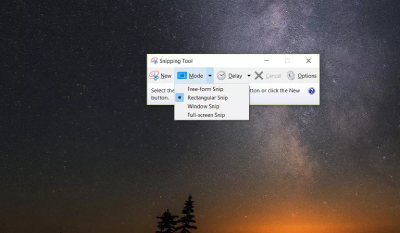
sniping tools نام  نرم افزاری در ویندوز 7 است که توانایی عکس گرفتن از صفحه مانیتور را دارد.برای دسترسی به این نرم افزار کافی است کلمه snip  را در جستجوی منوی استارت تایپ کنید

با  باز شدن این برنامه به راحتی میتوانید از قسمت مورد نظر عکس گرفت.
ویندوز 7, آموزش ویندوز, ترفند ویندوز

گرفتن عکس از صفحه نمایش در ویندوز 8 :
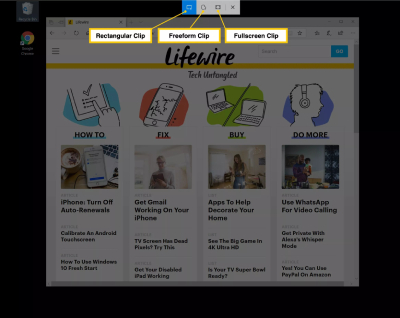
همانطور که اشاره کردیم گرفتن عکس از صفحه نمایش در ویندوز 8 هم آسان و هم سریعتر شده است و براحتی با فشردن ترکیب دو کلید Win Key + X از روی کیبورد ویندوز بطور خودکار از محیط صفحه نمایش عکس گرفته و تصویر گرفته شده را در کتابخانه تصاویر یا همان Pictures Library ذخیره می نماید!

همچنین با فشردن ترکیب کلیدهای Win Key + Print Screen Key از روی کیبورد خواهید توانست تا بجای گرفتن عکس از کل محیط صفحه نمایش و سپس جدا کردن پنجره موردنظر از سایر محیط ، تنها از پنجره فعال یا همان پنجره ای که در جلوی سایر پنجره ها قرار دارد ، عکس بگیرید .

آدرس ذخیره شدن تصویر گرفته شده در ویندوز 8 :   Pictures Library > My Pictures

نکات:
1. Win Key همان کلید دارای لوگوی ویندوز بر روی کیبورد می باشد!

2. Print Screen Key در کیبوردهای گوناگون با توجه به برند کیبورد به صورت های  Prnt Scrn و یا Prt Sc نمایش داده میشود و این کلید در نزدیکی کلیدهای Delete و Pause بر روی کیبورد قرار دارد ...


.:: This Template By : Theme-Designer.Com ::.


تمام حقوق اين وبلاگ و مطالب آن متعلق به آموزش ترفندهای کاربردی در ویندوز7 و سایر ویندوزها مي باشد.


💬 نظرات کاربران
💬ثبت نام کاربران
💬ورود کاربران